
Este artículo es la traducción del blog inglés publicado el 13 de enero 2022.
Qué cambios implementaremos
En 2021, presentamos de manera anticipada el Modo complementario en Google Meet, que está diseñado para conectar sin inconvenientes a las personas en las salas de reuniones con sus colegas remotos. De esa forma, todos tienen acceso a los controles y las funciones interactivas, y, al mismo tiempo, pueden aprovechar el audio de la sala y las funcionalidades de videoconferencia excelentes.
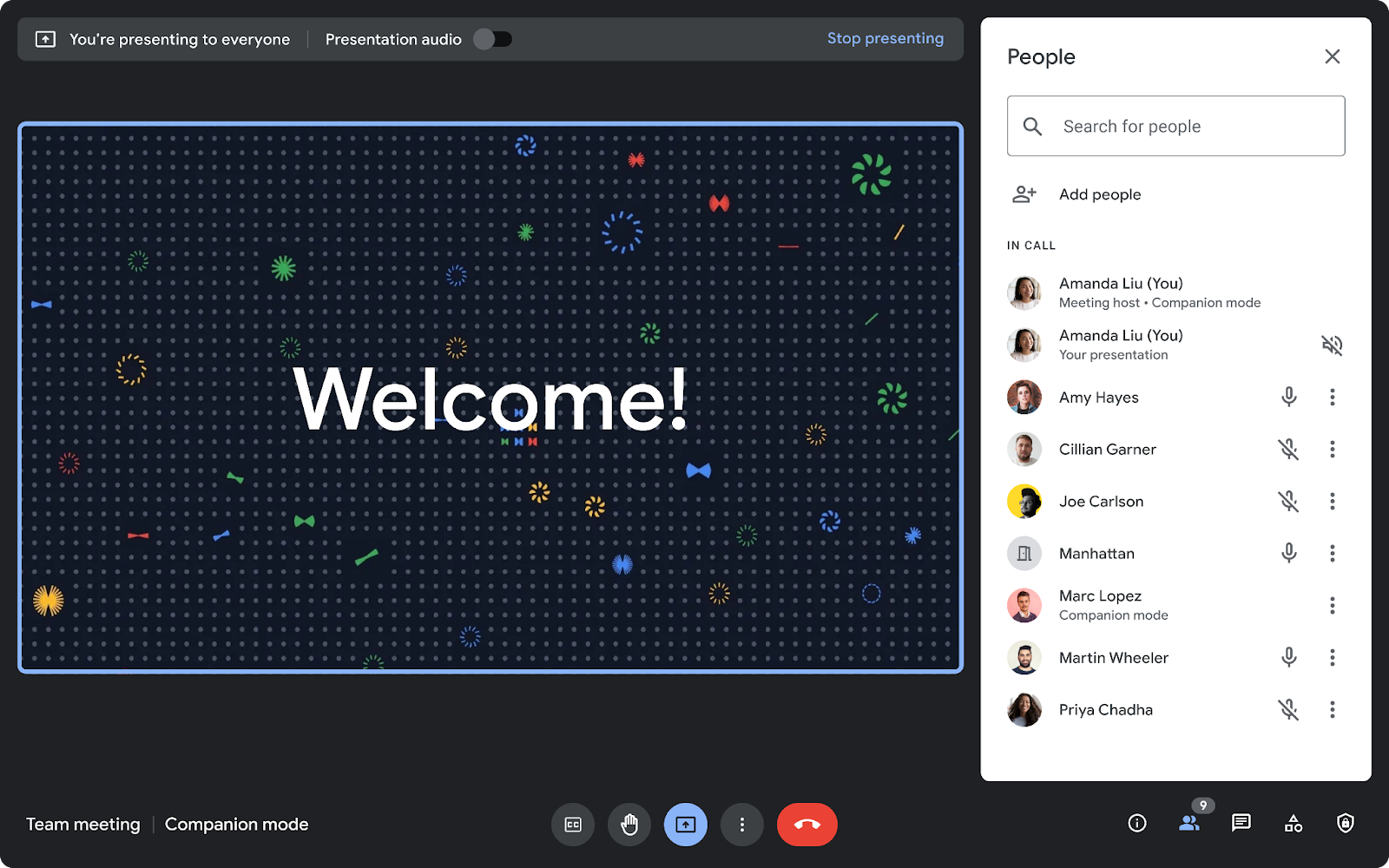
A partir de hoy, puede usar el Modo complementario en la Web cuando participe de una reunión utilizando el hardware de Google Meet o Nest Hub Max. Con el Modo complementario, puede acceder a controles y funciones interactivas, como chat, compartir pantalla, levantar la mano, encuestas, controles del organizador y más.
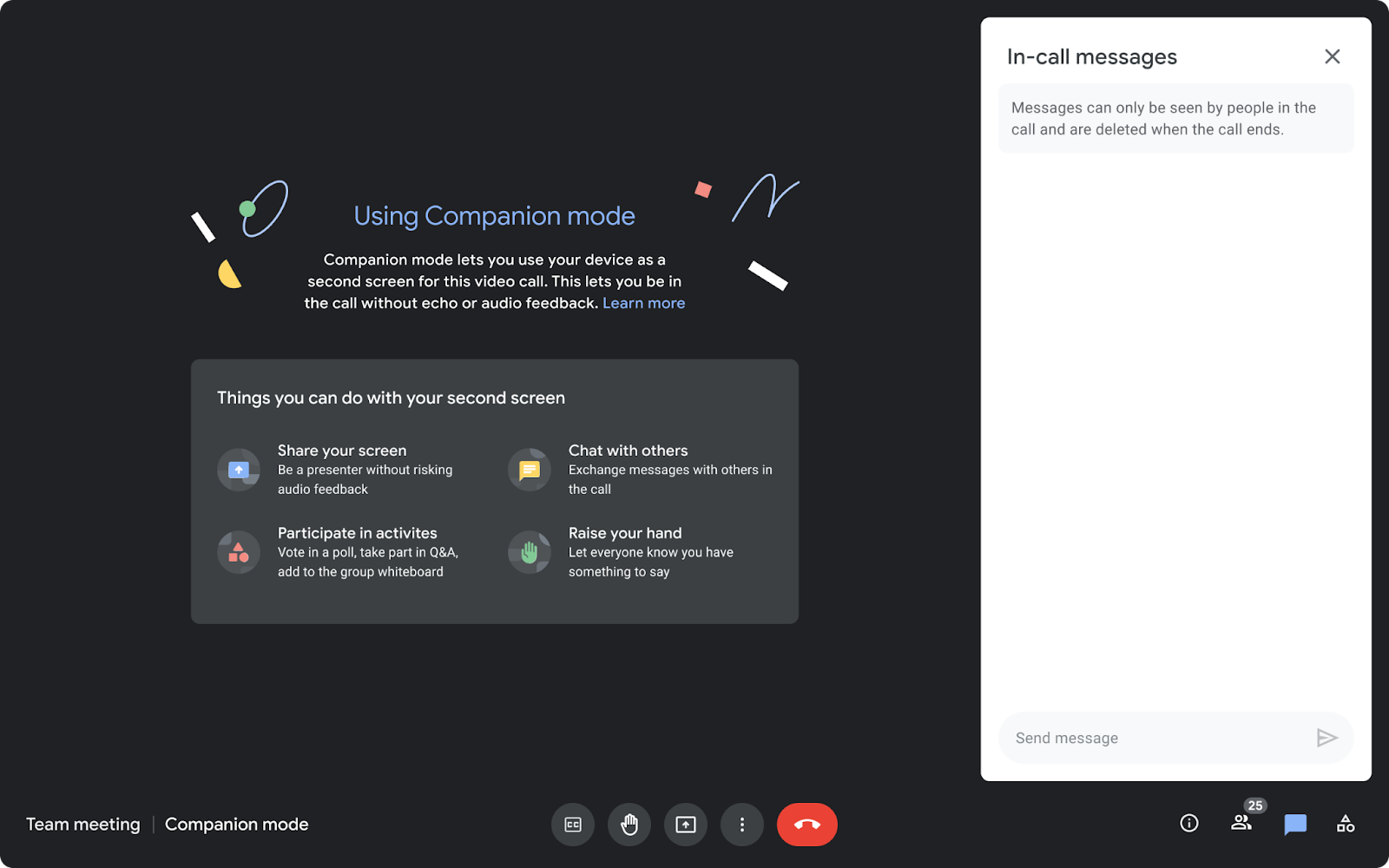 El Modo complementario tiene un diseño similar al de una videollamada en la Web para que pueda navegar la interfaz más rápido y evitar el acople.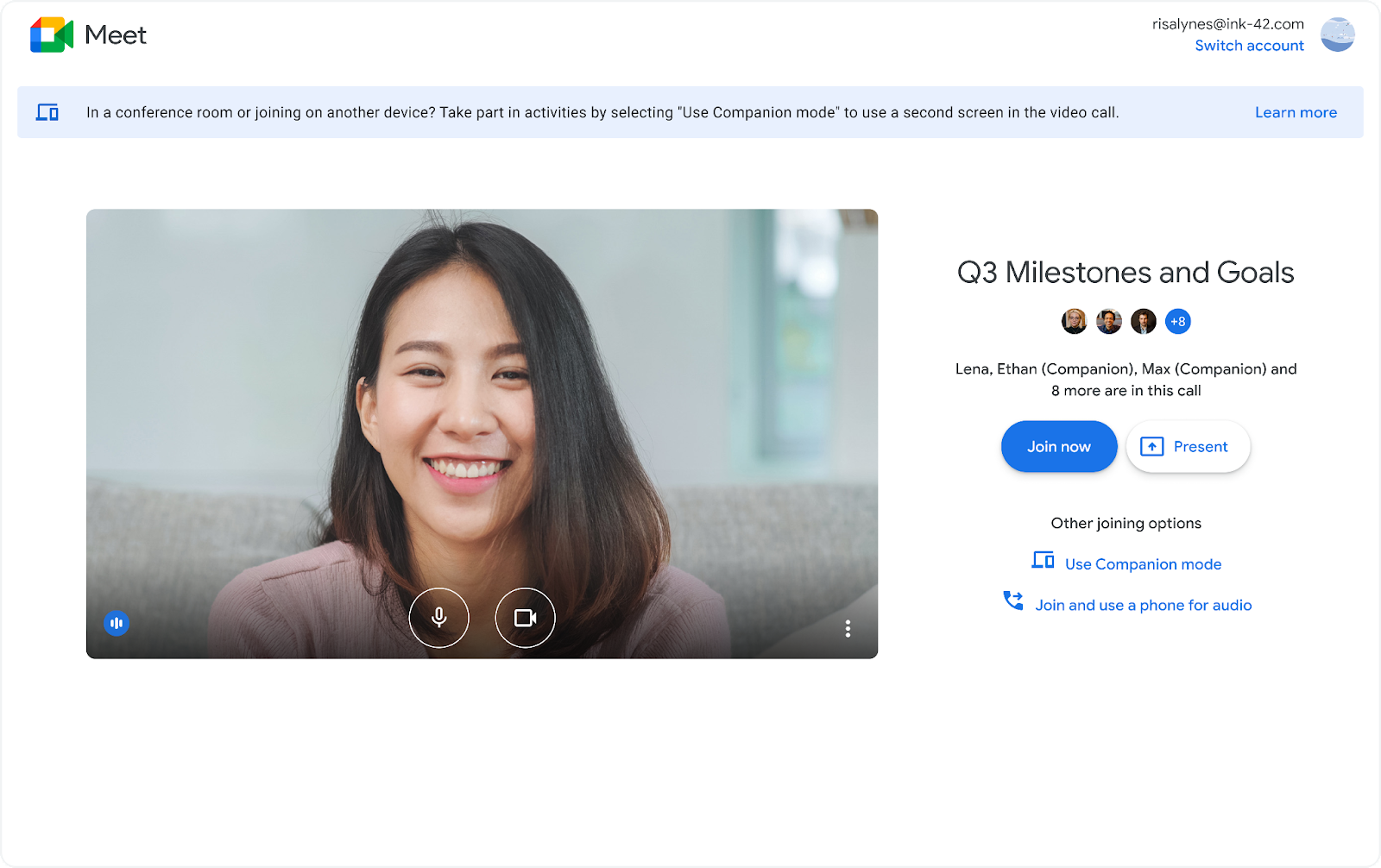

¿A quiénes afecta el cambio?
¿Por qué es importante?
- vean una presentación,
- participen en el chat,
- creen encuestas o voten,
- levanten la mano y muestren sus nombres,
- usen los controles del organizador,
- habiliten los subtítulos y la traducción en sus idiomas preferidos.
Detalles adicionales
Cómo comenzar
- Administradores: No hay ningún control de administrador para esta función.
- Usuarios finales:
- La función estará activada de forma predeterminada. Para unirte a una reunión en la Web, usa el Modo complementario desde la sala de espera antes de que empiece.
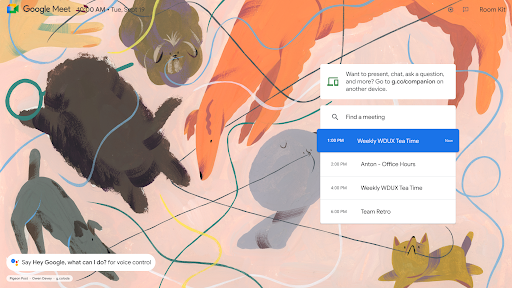
- También puedes usar g.co/present para presentar contenido directamente desde la Web usando el Modo complementario.
- Nota: El audio y el micrófono estarán silenciados automáticamente. Recomendamos usar hardware de sala de reuniones para evitar el acople en el audio y el video. Además, el panel del chat estará abierto de manera predeterminada.
- Consulte este artículo del Centro de ayuda y la guía de video para obtener más información sobre cómo usar el Modo complementario en Google Meet.
Ritmo de lanzamiento
- Dominios del lanzamiento rápido: Lanzamiento gradual (hasta 15 días para la visibilidad de la función) a partir del 13 de enero de 2022
- Dominios de lanzamiento programado: Lanzamiento gradual (hasta 15 días para la visibilidad de la función) a partir del 27 de enero de 2022
- Dominios del lanzamiento rápido y programado: Lanzamiento gradual (hasta 15 días para la visibilidad de la función) a partir del 2 de febrero de 2022
Disponibilidad
- Disponible para todos los clientes de Google Workspace, así como los de Teaching and Learning Upgrade, G Suite Basic y Business
- También está disponible para clientes de Google Workspace Individual y usuarios con Cuentas de Google personales
Recursos
- Centro de aprendizaje de Google Workspace: Logre que la colaboración sea más equitativa en reuniones híbridas con el Modo complementario
- Centro de aprendizaje de Google Workspace: Guía de inicio rápido del Modo complementario
- Blog de Google Cloud: Cómo hacer que las reuniones híbridas sean más inclusivas
- Resumen en video: Modo complementario de Google Meet
- Manual sobre trabajo híbrido de Google Workspace
- Comunidad de Google Meet: Use el Modo complementario para organizar reuniones híbridas inclusivas